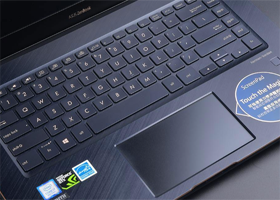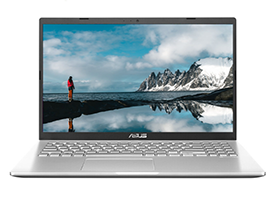
华硕枪神7plus是一款备受好评的笔记本电脑,其硬盘分区功能强大且灵活。本文将为您详细介绍华硕枪神7plus硬盘的分区教程以及使用指南,帮助您充分利用硬盘空间,提高工作效率。
一、华硕枪神7plus硬盘分区教程
1. 准备工作
在进行硬盘分区之前,建议您备份重要数据,以防意外情况发生。同时,确保您的华硕枪神7plus电脑已经连接到电源,并且电池电量充足。
2. 进入BIOS设置
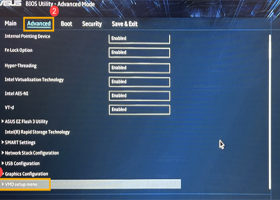
开机时按下F2键或者DEL键,进入BIOS设置界面。在BIOS设置界面中,找到“Boot”或者“Advanced”选项,选择“Boot Configuration”或者“Storage Configuration”。
3. 启用UEFI模式
在“Boot Configuration”或者“Storage Configuration”选项中,找到“Boot Mode”或者“Boot Option”选项,选择“UEFI”模式。这是为了确保您的硬盘分区能够充分利用UEFI技术的优势。
4. 分区工具选择
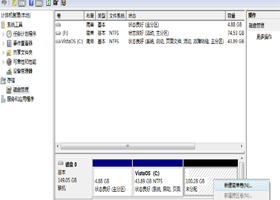
华硕枪神7plus预装了Windows操作系统,因此您可以使用Windows自带的磁盘管理工具进行硬盘分区。打开“控制面板”,选择“系统和安全”,然后点击“创建和格式化硬盘分区”。
5. 硬盘分区
在磁盘管理工具中,您可以看到您的硬盘以及其分区情况。右键点击您想要分区的硬盘,选择“新建简单卷”。按照向导的提示,设置分区大小、分区格式以及分区名称。
6. 完成分区
按照向导的提示,完成硬盘分区设置。您可以根据自己的需求设置多个分区,以便更好地管理数据和文件。
二、华硕枪神7plus硬盘分区使用指南
1. 数据分类存储
根据不同的用途和需求,您可以将不同类型的数据存储在不同的分区中。例如,将操作系统和常用软件存储在一个分区中,将个人文件和媒体文件存储在另一个分区中。这样可以提高数据的管理效率,同时减少数据丢失的风险。
2. 定期整理和清理
随着时间的推移,硬盘上的数据会越来越多,这可能会导致硬盘性能下降。定期整理和清理硬盘可以帮助您释放空间,提高硬盘的读写速度。您可以使用Windows自带的磁盘清理工具或者第三方工具进行清理。
3. 注意备份
无论您的硬盘分区设置多么合理,意外情况总是可能发生。因此,定期备份重要数据是非常重要的。您可以使用外部硬盘、云存储或者其他备份设备来保护您的数据安全。
结语:
华硕枪神7plus硬盘分区功能强大且灵活,可以帮助您更好地管理数据和文件。通过本文提供的分区教程和使用指南,您可以充分利用硬盘空间,提高工作效率。同时,记得定期备份重要数据,以防意外情况发生。祝您使用愉快!
 华硕笔记本自带摄像头不能用解答一下吧!
首先你要到设备管理器中去看你的摄像头驱动程序正不正常,如果不正常就要卸载该驱动后重新安装正确的驱动,...
华硕笔记本电脑电池充不进去电怎么处理
电池冲不了电,尝试以下方法:1、断开电源,间断按电源键3到5次,让电池充分放电;2、关闭电脑,然后重...
华硕笔记本电脑开机蓝屏,进入不了桌面,按什么键都没反应,怎么处理?
此为刷新BIOS界面,可以参考以下步骤刷新BIOS使用EZ Flash更新BIOS至最新版本在传统接...
华硕笔记本一般换硬盘价钱
机械硬盘一般500G的三四百 1000G的比500G的贵50到100SSD一般400多 120G左右...
华硕笔记本换个外壳要多少钱
华硕笔记本换个外壳主要看你换那款的壳,有 A,B,C,D代表不同的部位,大概在几百块钱左右。...
进入bois怎么查看硬盘,用的华硕笔记本
找sata information的项,下面会有sata设备的列表,包括硬盘和光驱,如果该sata口...