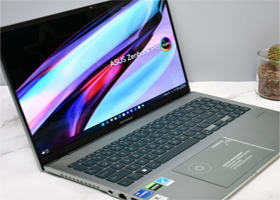
华硕灵耀Pro系列是一款高性能的笔记本电脑,拥有轻薄的设计和强大的功能。但是,有些用户可能会遇到键盘失灵的问题,导致无法正常输入文字或执行快捷键。这种情况可能是由于驱动程序、系统设置、键盘硬件等原因造成的。本文将为您介绍一些解决华硕灵耀Pro系列键盘失灵问题的技巧,希望能够帮助您恢复键盘的正常使用。
重新安装驱动程序
驱动程序是连接硬件和操作系统的桥梁,如果驱动程序出现问题,可能会导致键盘无法识别或工作不正常。因此,重新安装驱动程序是解决键盘失灵问题的一个常见方法。具体步骤如下:
1.在Windows搜索框输入“设备管理器”,点击打开。
2.找到“键盘”设备类型,点击旁边的三角形展开。
3.在键盘名称上右键点击,选择“卸载设备”。
4.在弹出的对话框中,点击“卸载”。
5.在设备管理器中,移除所有键盘设备,然后重新启动电脑。
6.重启后,系统会自动安装驱动程序,然后检查键盘是否可以正常使用。
使用键盘疑难解答员
Windows系统提供了一个内置的工具,叫做键盘疑难解答员,可以帮助您检测和修复键盘相关的问题。使用方法如下:
1.在Windows搜索框输入“疑难解答设置”,点击打开。
2.在疑难解答窗口中,选择“键盘”,并点击“运行疑难解答”。
3.按照屏幕上的提示进行操作,并尝试解决问题。
4.如果使用疑难解答员后键盘依旧失灵,请尝试其他方法。
调整系统设置
有时候,系统设置中的一些选项可能会影响键盘的功能和表现。例如,如果启用了筛选键功能,可能会导致按下按键时画面显示字符之前出现短暂延迟。如果按下按键一次,画面显示两个或多个字符,可能是因为按键重复延迟设置过短。如果按下字母键时画面显示数字,可能是因为数字小键盘功能已启用。针对这些情况,可以通过以下方法进行调整:
1.关闭筛选键功能:在Windows搜索框输入“轻松使用”键盘设置,点击打开。然后关闭“使用筛选键”功能。
2.调整按键重复延迟:在Windows搜索框输入“控制面板”,点击打开。然后点击右上角的“查看方式”,选择“大图标”。接着选择“键盘”,将“重复延迟”滑杆拖至长,点击“应用”和“确定”。
3.关闭数字小键盘功能:在Windows搜索框输入“运行”,点击打开。然后在运行窗口中输入“osk”,点击确定。接着开启屏幕上的“选项”,勾选“打开数字小键盘”功能。最后点击屏幕上的“NumLock”,将此按键反白即可关闭数字小键盘功能。
还原系统或更换键盘
如果以上方法都无法解决您的问题,那么可能是由于系统文件损坏或者键盘硬件故障造成的。这时候,您可以尝试以下两种方法:
1.还原系统:如果您先前已有建立系统还原点,或者系统自动创建了还原点,您可以尝试将系统还原至距离最近一次正常启动时的还原点。这样可以恢复系统的状态,可能会解决键盘失灵的问题。具体操作方法可以参考[这篇文章](1)。
2.更换键盘:如果您确定是键盘硬件出现了问题,例如键盘进水、损坏等,那么您需要更换一个新的键盘。您可以在网上购买相应型号的键盘,自己更换或者拿到维修中心更换。
 华硕笔记本外壳怎么拆?
华硕笔记本显示屏外壳分两种组装,一种是打螺丝的,你把上面的橡胶底解开看,有螺丝的话,拆掉螺丝再从一个...
华硕笔记本电池怎么拆
拆卸电池方法如下:1、将笔记本正面向下放平,找到笔记本背面电池仓位置。2、电池仓处处找到电池仓卡扣,...
华硕天选游戏本用的是什么屏幕的?
天选笔记本采用144Hz IPS电竞屏幕,高刷新率带来流畅的游戏体验,支持Adaptive-sync...
贵阳华硕笔记本维修中心有哪些?贵阳华硕电脑售后服务网点地址查询
笔记本维修服务中心-观山湖店维修点地址:贵阳市观山湖区兴筑路88号支持产品: 全品牌笔记本维修服务营...
华硕触摸板不能用怎么办
用一键恢复直接恢复成你出厂时的系统如果在保修期就直接去维修点吧,别耽搁过了时间,华硕的售后服务老差,...
华硕笔记本BIOS里肿么看硬盘,要是硬盘坏了,能检测到吗???
您在boot选择里面看看能不能找到硬盘并且将硬盘设为第一启动项。如果可以,就能检测到。但是能检测到不...