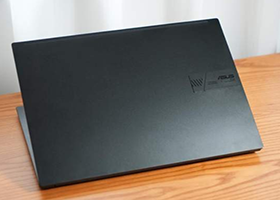
华硕无畏Pro15笔记本是一款专为游戏爱好者打造的高性能电脑,它拥有强大的处理器、显卡、内存和散热系统,可以让你畅享各种大型游戏。但是,有些用户反映,这款笔记本的触控板不够灵敏,有时候需要多次点击或滑动才能完成操作。这是怎么回事呢?其实,这并不是触控板的硬件问题,而是可以通过调整设置来解决的。下面,我们就来介绍一下华硕无畏Pro15笔记本触控板的细节调整方法,让你的触控板更加顺手。

首先,你需要打开华硕无畏Pro15笔记本的触控板设置界面。你可以通过以下两种方式之一来打开:
1.在桌面右下角的任务栏上,找到一个类似于触控板图标的图标,双击它,就可以打开触控板设置界面。
2.在开始菜单中,搜索“触控板设置”,点击搜索结果中的“触控板设置”选项,就可以打开触控板设置界面。
在触控板设置界面中,你可以看到有很多选项可以调整,包括灵敏度、手势、按键等。我们主要关注以下几个方面:
1.灵敏度:这个选项可以调整触控板对你的手指操作的反应速度。如果你觉得触控板反应太慢或太快,你可以通过拖动滑块来调整灵敏度。一般来说,灵敏度越高,触控板越灵敏;灵敏度越低,触控板越迟钝。你可以根据自己的习惯和喜好来选择合适的灵敏度。
2.手势:这个选项可以让你启用或禁用一些常用的手势操作,比如用两根手指滑动来滚动页面,用三根手指滑动来切换应用程序,用四根手指滑动来显示桌面等。你可以根据自己的需要来勾选或取消勾选相应的手势选项。如果你启用了某个手势选项,你还可以点击它来进入更详细的设置界面,比如调整滚动方向、滚动速度、切换方式等。
3.按键:这个选项可以让你调整触控板上的左键和右键的功能和行为。你可以选择将左键和右键分别设置为单击、双击、右键菜单、无功能等。你还可以选择是否启用轻点以单击功能,即用手指轻轻触碰触控板就相当于单击鼠标左键。如果你启用了这个功能,你还可以选择是否启用轻点以右键菜单功能,即用两根手指轻轻触碰触控板就相当于单击鼠标右键。
 华硕笔记本电脑一开机就黑屏是怎么回事
电脑开机黑屏解决方法:1.检查电脑部件是否安插入牢靠首先请检查显示器电缆是否牢固可靠地插入到主机接口...
华硕笔记本的摄像头怎么打开?
目前华硕笔记本出厂大部分搭配了windows 10系统,windows 10系统中可通过在系统中开启...
华硕 笔记本电脑怎么打开摄像头
工具/原料华硕笔记本电脑方法/步骤1.按住Fn+v就能打开华硕的摄像头。笔记本都有很多功能键,按住F...
华硕笔记本充不上电
这种情况多为驱动程序有问题导致。1、先拿掉电源适配器供电。2、关闭计算机。3、将电池从笔记本上移除。...
华硕笔记本里面的硅胶多久换一次?
首先,常用的散热硅脂是非挥发性的,只要硅脂质量没问题并且涂抹科学的话,基本不用考虑换硅脂。如果使用的...
笔记本的散热硅脂多久换一次为宜?
导热硅脂没有规定多少时间换一次。而是散热不好,需要取下散热组件清灰除尘,风扇轴加油之后,一定要把旧的...