华硕灵耀X 双屏Pro笔记本作为一款优秀的产品,拥有出色的性能和创新的设计。然而,有些用户可能会遇到触控板无法关闭的问题,给他们带来一定的困扰。本文将为大家介绍华硕灵耀X 双屏Pro笔记本触控板无法关闭的原因,并提供解决方法,希望能帮助到遇到此问题的用户。
一、驱动程序问题
1.检查触控板驱动程序是否正常工作。可以在设备管理器中找到"鼠标和其他指针设备",确认驱动程序是否正常启用。
2.如果驱动程序存在问题,建议重新安装或者更新最新的触控板驱动程序,并重启笔记本。
二、功能键设置问题
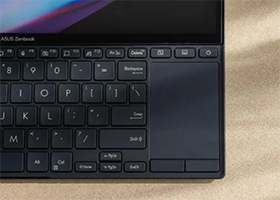
1.检查键盘上的功能键是否可以控制触控板的开启和关闭。通常,华硕笔记本的功能键上会有一个触控板图标,通过按下Fn键和相应的功能键,可以进行开启和关闭的切换。
2.如果功能键无法控制触控板,可以尝试更新键盘驱动程序,或者在华硕官方网站上查找相关的驱动程序更新。
三、系统设置问题
1.进入Windows系统设置页面,点击"设备"。
2.选择"触控板"选项,检查是否存在关闭触控板的选项,并确保该选项未勾选。
3.如果未找到关闭触控板的选项,可以尝试在"鼠标和触控板"设置中进行设置,并确认是否已将触控板的启用和禁用功能调整为正确的状态。
四、第三方软件冲突
1.有时候,安装的第三方软件可能会与系统或触控板驱动程序产生冲突,导致触控板无法关闭。
2.通过在安全模式下启动电脑,可以判断是否是第三方软件造成的问题。在安全模式下,触控板是否正常关闭,可以帮助我们排除软件冲突的可能性。
五、BIOS设置
1.进入BIOS设置界面,按下开机键时持续按下F2键或Del键进入。
2.在BIOS设置中,找到"Advanced"选项,并查找与触控板相关的设置。
3.确认触控板的启用和禁用选项是否正确设置,如有需要,进行相应调整。
以上是解决华硕灵耀X 双屏Pro笔记本触控板无法关闭问题的几种方法。首先,检查驱动程序是否正常工作,并重新安装或更新最新的驱动程序;其次,检查功能键设置是否正确,并尝试更新键盘驱动程序;然后,检查系统设置中的触控板选项,并进行相应设置;此外,考虑第三方软件冲突的可能性,通过安全模式启动电脑进行排除;最后,可以尝试在BIOS设置中调整触控板相关选项。如果问题仍然存在,建议联系华硕官方技术支持进行进一步的故障排除。希望本文提供的解决方法能够帮助到用户,让您的华硕灵耀X 双屏Pro笔记本触控板恢复正常关闭功能。
 华硕笔记本电脑,忽然黑屏,像关机一样,打不开了
这种情况是比较常见的,你可以把电池卸下来,电源拔下来,五分钟后插上电源直接开机,一般就可以了。等正常...
华硕笔记本的液晶屏幕坏了
屏幕坏了只能换,换就是整体换掉。1、首先这种损坏是不保修的,即使新买的也不行;2、可以去电脑城找人换...
华硕笔记本里面的硅胶多久换一次?
首先,常用的散热硅脂是非挥发性的,只要硅脂质量没问题并且涂抹科学的话,基本不用考虑换硅脂。如果使用的...
华硕笔记本重装系统步骤,注意事项!
工具/原料华硕笔记本,WIN8系统WIN8系统恢复方法/步骤1.1,鼠标移到桌面右上角 ,会弹出选项...
华硕笔记本开不了机了
笔记本开不了机一般由以下几种情况,可以根据笔记本的症状进行做出个应的处理:一、笔记本电源电量不足;笔...
常州华硕笔记本维修中心有哪些?常州华硕电脑售后服务网点地址查询
笔记本维修服务中心-吾悦广场店维修点地址:常州市钟楼区延陵西路123号吾悦广场B座1508室支持产品...